Novitus Nano Online - instrukcja obsługi i konfiguracji
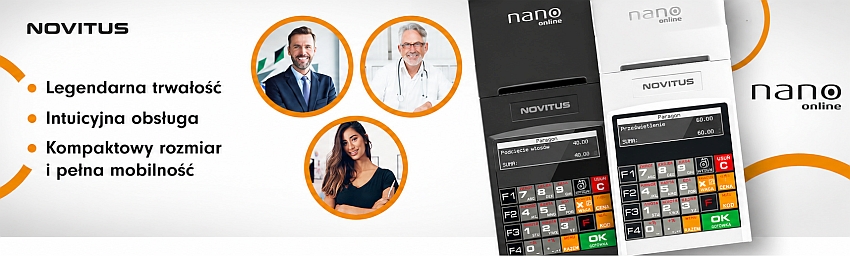
Jak obsługiwać kasę fiskalną Novitus Nano Online?
W tym poradniku wyjaśniamy, jak zaprogramować towary i usługi, przypisać je do klawiszy szybkiej sprzedaży, skonfigurować połączenie internetowe, wykonać raport dobowy i miesięczny oraz korzystać z dodatkowych funkcji urządzenia.
Poradnik dotyczy modelu Novitus Nano Online. Opisane numery funkcji pochodzą z instrukcji obsługi producenta. Dostępność poszczególnych opcji może zależeć od wersji oprogramowania i konfiguracji kasy.
Novitus Nano Online - pierwsze uruchomienie
Przed rozpoczęciem sprzedaży sprawdź prawidłowe założenie papieru termicznego, zasilanie, stan akumulatora, ustawienia daty i godziny oraz połączenie z internetem.
W kasie powinny być również zaprogramowane towary lub usługi, odpowiednie stawki VAT, dane identyfikacyjne firmy oraz właściwe ustawienia sprzedaży.
Fiskalizacja kasy Nano Online
Przed rozpoczęciem ewidencjonowania sprzedaży kasa musi zostać zafiskalizowana przez uprawnionego serwisanta. Podczas fiskalizacji zapisywane są między innymi NIP podatnika, dane urządzenia oraz informacje wymagane do rejestracji w Centralnym Repozytorium Kas.
Przed zatwierdzeniem fiskalizacji należy dokładnie sprawdzić numer NIP, ponieważ po zakończeniu procedury nie można go swobodnie zmienić.
Jak zaprogramować towary w Novitus Nano Online?
Novitus Nano Online umożliwia zaprogramowanie do 20 000 towarów i usług. Nazwa pozycji może zawierać do 40 znaków. Każdy towar otrzymuje własny kod i przypisaną stawkę podatku VAT.
Dodawanie i edycja towarów
- Wejdź do menu [3] Baza Danych.
- Wybierz [31] Towary.
- Uruchom funkcję [311] Edycja towarów.
- Podaj kod towaru i zatwierdź wybór.
- Wprowadź wymagane dane towaru zgodnie z komunikatami na wyświetlaczu.
- Sprawdź nazwę, stawkę VAT, cenę oraz pozostałe ustawienia.
- Zapisz wprowadzone dane.
Funkcja [311] służy zarówno do programowania nowych pozycji, jak i edycji istniejących. Jeśli nie pamiętasz kodu towaru, możesz skorzystać z listy i wyszukać pozycję według nazwy.
Jak zmienić cenę towaru?
Do zmiany ceny zaprogramowanej pozycji służy funkcja [3132] Zmiana ceny towaru, dostępna w menu funkcji towarów.
Przed zapisaniem nowej ceny upewnij się, że wybrano właściwy produkt. Zmiana ceny nie jest tym samym co zmiana stawki VAT lub nazwy fiskalnej towaru.
Dlaczego kasa nie pozwala zaprogramować nazwy towaru?
Nano Online kontroluje nazwy pozycji towarowych i nie pozwala na zaprogramowanie dwóch towarów o identycznych nazwach po ich normalizacji. Sama zmiana wielkości liter lub dodanie spacji nie zawsze pozwoli utworzyć odrębną pozycję.
Klawisze szybkiej sprzedaży Novitus Nano Online
Kasa posiada programowalne klawisze funkcyjne, do których można przypisać często sprzedawane towary. Pozwala to przyspieszyć obsługę klienta bez każdorazowego wpisywania kodu produktu.
Jak przypisać towar do klawisza?
- Otwórz menu [3] Baza Danych.
- Wybierz [315] Klawisze towarów.
- Uruchom [3151] Edycja.
- Po wyświetleniu komunikatu wybierz klawisz, który chcesz zaprogramować.
- Przypisz odpowiedni towar z bazy.
- Zatwierdź konfigurację.
Do każdego z klawiszy F1–F4 można przypisać dwa towary: jeden wywoływany bezpośrednio i drugi dostępny po użyciu klawisza funkcyjnego F.
To przydatne rozwiązanie w salonach usługowych, niewielkich sklepach oraz punktach z powtarzalnym asortymentem.
Jak wystawić paragon na Novitus Nano Online?
Sprzedaż na Nano Online odbywa się z wykorzystaniem zaprogramowanych kodów towarów, klawiatury lub kompatybilnego czytnika kodów kreskowych.
Sprzedaż z wykorzystaniem kodu towaru
- Przejdź do trybu sprzedaży.
- Wprowadź kod zaprogramowanego towaru.
- Zatwierdź wybór odpowiednim klawiszem zgodnie z aktywnym schematem sprzedaży.
- Dodaj kolejne towary, jeśli klient kupuje więcej produktów.
- Sprawdź wartość paragonu.
- Zakończ sprzedaż, wybierając odpowiednią formę płatności.
Dokładna kolejność używania klawiszy może zależeć od skonfigurowanego trybu sprzedaży. Instrukcja producenta opisuje dostępne schematy obsługi klawiatury w rozdziale 10.
Jak usunąć błędnie dodany towar?
Przed zakończeniem paragonu można skorzystać z funkcji stornowania pozycji. Kasa umożliwia również korektę ilości sprzedawanego artykułu i anulowanie całego otwartego paragonu.
Po fiskalnym zakończeniu sprzedaży nie można anulować wystawionego paragonu w taki sam sposób jak otwartej transakcji. Zwroty i reklamacje należy dokumentować zgodnie z obowiązującymi zasadami.
Jak wykonać raport dobowy w Novitus Nano Online?
Raport fiskalny dobowy należy wykonać po zakończeniu sprzedaży za dany dzień, nie później niż przed rozpoczęciem sprzedaży w kolejnym dniu.
Raport dobowy krok po kroku
- Otwórz menu [2] Raporty.
- Wybierz [21] Raport Dobowy.
- Zatwierdź wybór funkcji.
- Na pytanie o wydruk raportu potwierdź wykonanie operacji.
- Sprawdź datę wyświetlaną przez kasę.
- Jeżeli data jest prawidłowa, zatwierdź wykonanie raportu.
- Poczekaj na zakończenie operacji.
Ważne: przed wykonaniem raportu dobowego zawsze sprawdzaj datę. Jeżeli jest nieprawidłowa, przerwij operację i skontaktuj się z serwisem. Nie próbuj wykonywać raportu z błędną datą.
Raport dobowy niezerujący
Jeżeli chcesz sprawdzić bieżące wyniki sprzedaży bez fiskalnego zamknięcia dnia, skorzystaj z funkcji [241] Raport Dobowy Niezerujący.
Funkcja [242] Ostatni Raport Dobowy umożliwia ponowny wydruk danych ostatniego raportu w postaci niefiskalnej.
Raport miesięczny Novitus Nano Online
Raport miesięczny pozwala odczytać dane fiskalne za wybrany, zakończony miesiąc.
Jak wydrukować raport miesięczny?
- Wejdź do menu [2] Raporty.
- Wybierz [25] Raporty Okresowe.
- Uruchom [251] Raport Miesięczny.
- Wprowadź miesiąc i rok, którego dotyczy raport.
- Zatwierdź dane i wykonaj wydruk.
Raport miesięczny można wykonać wyłącznie za zakończony miesiąc. Jeśli potrzebujesz danych za inny zakres, wykorzystaj funkcję [252] Raport Okresowy.
Konfiguracja Wi-Fi w Novitus Nano Online
Novitus Nano Online komunikuje się z Centralnym Repozytorium Kas przez odpowiednio skonfigurowane połączenie internetowe. W zależności od wyposażenia może wykorzystywać Ethernet, WLAN lub modem GSM.
Gdzie znajdują się ustawienia internetu?
Konfiguracja połączenia dostępna jest w menu:
[4] Ustawienia → [45] Opcje → [451] Opcje komunikacji → [4515] Ustawienia Sieci
W menu [45151] Internet można wybrać interfejs komunikacyjny, natomiast [45152] Interfejsy służy do konfiguracji wykorzystywanych połączeń.
Jak skonfigurować połączenie bezprzewodowe?
- Upewnij się, że kasa posiada odpowiedni moduł WLAN.
- Przejdź do ustawień sieciowych urządzenia.
- Wybierz połączenie WLAN jako właściwy interfejs internetowy.
- Skonfiguruj połączenie z siecią bezprzewodową zgodnie z opcjami dostępnymi w urządzeniu.
- Wprowadź wymagane parametry sieci i hasło, jeżeli jest potrzebne.
- Zapisz ustawienia.
- Sprawdź poprawność połączenia internetowego i komunikacji z CRK.
W przypadku pracy mobilnej można wykorzystać również hotspot telefonu, o ile jest zgodny z możliwościami komunikacyjnymi kasy.
Co zrobić, gdy Nano Online nie łączy się z CRK?
- Sprawdź, czy router lub hotspot zapewnia dostęp do internetu.
- Zweryfikuj poprawność hasła Wi-Fi.
- Sprawdź, czy kasa korzysta z właściwego interfejsu komunikacyjnego.
- Skontroluj stan połączenia na wyświetlaczu urządzenia.
- Jeżeli problem nie ustępuje, skontaktuj się z serwisem fiskalnym.
Brak komunikacji z CRK nie musi automatycznie blokować sprzedaży, ale użytkownik powinien niezwłocznie przywrócić prawidłową łączność i przestrzegać obowiązujących zasad przesyłania danych.
Novitus Nano Online i terminal płatniczy
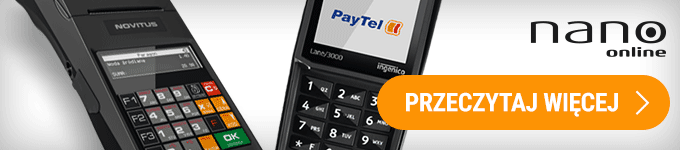
Kasa może współpracować z kompatybilnymi terminalami płatniczymi EFT. Po prawidłowej integracji kwota transakcji może być przekazywana z kasy do terminala, co ogranicza konieczność ręcznego wpisywania należności.
Konfiguracja połączenia zależy od modelu terminala, operatora płatności i zastosowanego protokołu komunikacyjnego.
W menu kasy dostępna jest funkcja [4514] ECR – EFT, związana z konfiguracją komunikacji pomiędzy kasą a terminalem.
Przed rozpoczęciem pracy należy sprawdzić zgodność urządzeń i wykonać kontrolę działania integracji.
BLIK w kasie Novitus Nano Online
Instrukcja producenta opisuje funkcje związane z obsługą płatności BLIK w menu [127] BLIK.
Dostępne są między innymi:
- [1271] Unieważnienie – funkcja związana z unieważnianiem wykonanej płatności BLIK.
- [1279] Raport rozliczeniowy – raport dotyczący płatności BLIK.
Do korzystania z płatności wymagane jest odpowiednie uruchomienie usługi i konfiguracja zgodna z wymaganiami operatora. Sama obecność funkcji w menu nie oznacza, że płatności są już aktywne.
Dodatkowe funkcje Novitus Nano Online
Usługi czasowe
Kasa posiada funkcje obsługi usług rozliczanych według czasu, przydatne między innymi w wypożyczalniach i na parkingach. W menu dostępna jest funkcja [125] Usługa czasowa, a konfiguracja cenników znajduje się w bazie usług.
Obsługa sprzedaży busowej
W urządzeniu przewidziano funkcję [126] Usługa busowa, służącą do prostych rozliczeń usług przewozowych. Producent zastrzega jednak, że Nano Online nie jest specjalizowaną kasą biletową i nie zastępuje pełnych systemów wymaganych w określonych rodzajach przewozów.
Czytnik kodów kreskowych i waga
Nano Online może współpracować z kompatybilnym czytnikiem kodów kreskowych oraz wagą elektroniczną. Dzięki temu urządzenie może obsługiwać sprzedaż produktów identyfikowanych kodami oraz wybranych artykułów ważonych.
Kontrola obrotów towarów
Funkcja [232] Raport Obrotów Towarów umożliwia analizę sprzedaży poszczególnych produktów. W urządzeniu dostępne są także raporty obrotów kasjerów, opakowań i działów towarowych.
Najczęstsze problemy z Novitus Nano Online
Kasa nie drukuje paragonu
Sprawdź poprawność założenia papieru termicznego, zamknięcie pokrywy drukarki i komunikaty na wyświetlaczu. Jeżeli urządzenie zgłasza błąd mechanizmu drukującego, skontaktuj się z serwisem.
Nie można dodać nowego towaru
Sprawdź, czy kod pozycji nie jest już zajęty oraz czy nazwa nie jest traktowana przez kasę jako identyczna z nazwą innego towaru. Zweryfikuj również ustawienia podatkowe i uprawnienia użytkownika.
Nie działa klawisz szybkiej sprzedaży
Sprawdź przypisanie towaru w menu [315] Klawisze towarów. Upewnij się również, że dana pozycja istnieje w bazie i jest prawidłowo zaprogramowana.
Kasa nie przekazuje kwoty na terminal
Sprawdź połączenie pomiędzy urządzeniami, konfigurację ECR–EFT oraz aktywność odpowiedniej integracji u operatora płatności.
Na wyświetlaczu pojawia się komunikat o braku internetu
Zweryfikuj połączenie LAN, Wi-Fi lub GSM oraz dostęp do internetu. Jeżeli połączenie działa, a komunikat nie znika, konieczna może być kontrola konfiguracji komunikacji z CRK.
Instrukcja obsługi Novitus Nano Online PDF
Szczegółowe procedury programowania, konfiguracji i sprzedaży znajdują się w pełnej instrukcji producenta. Dokumentacja obejmuje również opisy komunikatów błędów, funkcji serwisowych i dodatkowych możliwości urządzenia.
Warto korzystać z instrukcji odpowiadającej wersji oprogramowania zainstalowanej w kasie.
FAQ - najczęstsze pytania o Novitus Nano Online
Jak zrobić raport dobowy w Novitus Nano Online?
Wejdź w [2] Raporty, wybierz [21] Raport Dobowy, potwierdź operację i sprawdź datę przed ostatecznym zatwierdzeniem.
Jak wykonać raport miesięczny?
Wybierz [2] Raporty, następnie [25] Raporty Okresowe i [251] Raport Miesięczny. Wprowadź miesiąc i rok zakończonego okresu.
Jak zaprogramować nowy towar?
W menu [3] Baza Danych wybierz [31] Towary, a następnie [311] Edycja towarów. Podaj kod i wprowadź wymagane dane.
Jak zmienić cenę towaru?
Skorzystaj z funkcji [3132] Zmiana ceny towaru.
Gdzie ustawić Wi-Fi?
Konfiguracja internetu znajduje się w menu [4515] Ustawienia Sieci. Wybór interfejsu dostępny jest w [45151] Internet.
Czy Novitus Nano Online obsługuje BLIK?
Instrukcja przewiduje funkcje BLIK w menu [127]. Dostępność płatności zależy od aktywnej usługi i prawidłowej konfiguracji.
Czy Nano Online współpracuje z terminalem płatniczym?
Tak. Kasa może współpracować z kompatybilnymi terminalami EFT po odpowiednim skonfigurowaniu komunikacji.
Czy Novitus Nano Online i Nano II Online to ta sama kasa?
Nie. Są to dwa odrębne modele urządzeń. Przed wykonywaniem czynności serwisowych lub programowaniem należy korzystać z instrukcji właściwej dla posiadanej kasy.
Novitus Nano Online - sprzedaż i serwis w Krakowie
Promokas oferuje sprzedaż, programowanie, fiskalizację, konfigurację internetu, szkolenia oraz serwis kas fiskalnych Novitus w Krakowie i okolicach. Pomagamy także w integracji kasy z terminalem płatniczym.
Jeżeli szukasz urządzenia do swojej firmy, sprawdź dostępne warianty komunikacyjne, wyposażenie oraz aktualną ofertę:
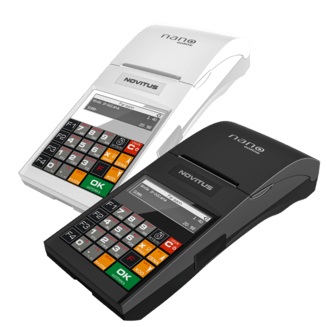
Zobacz kasę fiskalną Novitus Nano Online w sklepie Promokas
 Nano Online LAN + WiFi |
 Nano Online GSM 24M |