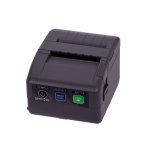
Novitus Nano II Online - instrukcja obsługi i konfiguracji
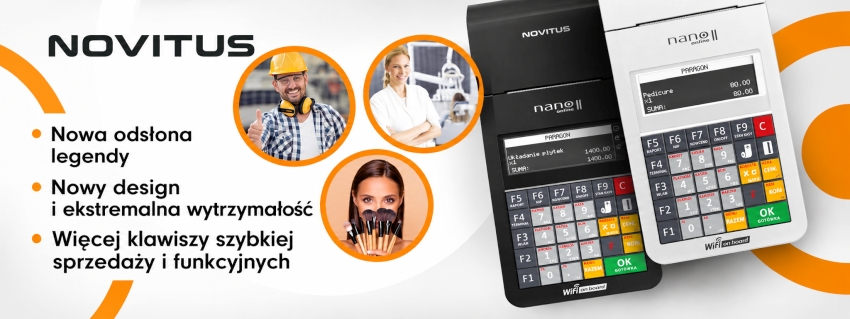
Novitus Nano II Online to kasa fiskalna wykorzystywana w handlu, usługach oraz sprzedaży mobilnej. W tym poradniku wyjaśniamy, jak rozpocząć pracę z urządzeniem, programować towary, skonfigurować połączenie internetowe, wykonywać raporty fiskalne oraz korzystać z dodatkowych funkcji.
Poradnik przeznaczony jest dla użytkowników kasy Novitus Nano II Online oraz osób odpowiedzialnych za jej codzienną obsługę. Nie zastępuje instrukcji producenta ani czynności wykonywanych przez uprawniony serwis fiskalny.
Novitus Nano II Online - pierwsze uruchomienie
Przed rozpoczęciem sprzedaży należy sprawdzić zasilanie urządzenia, prawidłowe założenie papieru termicznego, konfigurację połączenia internetowego oraz poprawność zaprogramowanej bazy towarowej.
Przed rozpoczęciem ewidencjonowania sprzedaży fiskalnej kasa musi zostać prawidłowo przygotowana i zafiskalizowana przez uprawniony serwis.
Co sprawdzić przed pierwszą sprzedażą?
- Datę i godzinę urządzenia.
- Połączenie z internetem i komunikację z CRK.
- Nazwy towarów i usług oraz przypisane stawki VAT.
- Stan papieru termicznego.
- Stan naładowania akumulatora.
Jak zaprogramować towary w Novitus Nano II Online?
Przed rozpoczęciem sprzedaży należy utworzyć bazę towarów i usług. Kasa obsługuje do 20 000 pozycji towarowych, a nazwa pojedynczej pozycji może mieć do 40 znaków.
Dodawanie nowego towaru
Programowanie towarów odbywa się w menu [3] Baza danych, w części dotyczącej towarów. Funkcja [311] Edycja towarów umożliwia wprowadzanie i modyfikowanie pozycji bazy.
Podczas definiowania towaru należy zweryfikować przede wszystkim:
- Unikalny kod towaru (PLU).
- Nazwę towaru lub usługi.
- Właściwą stawkę podatku VAT.
- Cenę sprzedaży, jeżeli ma być zapisana w bazie.
- Jednostkę miary i inne parametry wymagane dla danej pozycji.
Po wprowadzeniu danych należy zatwierdzić zapis zgodnie z komunikatami na wyświetlaczu. Szczególną uwagę trzeba zwrócić na prawidłową stawkę VAT, ponieważ zmiany parametrów fiskalnych towarów podlegają ograniczeniom.
Programowanie towarów z komputera
Przy większej liczbie pozycji wygodnym rozwiązaniem jest program NSerwis firmy Novitus. Umożliwia on między innymi przygotowanie i odczytywanie bazy towarowej, konfiguracji, form płatności, użytkowników oraz klawiszy funkcyjnych.
Program oraz aktualną dokumentację można znaleźć na stronie wsparcia producenta.
Klawisze szybkiej sprzedaży w Nano II Online
Novitus Nano II Online posiada fizyczną klawiaturę oraz możliwość przypisania często sprzedawanych towarów do klawiszy szybkiej sprzedaży. Dzięki temu kasjer nie musi za każdym razem wyszukiwać pozycji po kodzie.
Funkcja przydaje się szczególnie w punktach z niewielkim, powtarzalnym asortymentem, takich jak salony usługowe, stoiska handlowe czy niewielkie sklepy.
Przypisanie towarów do klawiszy należy wykonać w konfiguracji urządzenia lub przy użyciu programu NSerwis. Dostępność określonych kombinacji klawiszy zależy od aktualnego ustawienia funkcji kasy.
Jak połączyć Novitus Nano II Online z Wi-Fi?
Połączenie z internetem jest niezbędne do komunikacji kasy online z Centralnym Repozytorium Kas (CRK). Nano II Online może korzystać z połączenia Wi-Fi, LAN lub odpowiednio skonfigurowanej komunikacji komórkowej.
Konfiguracja sieci bezprzewodowej
- Upewnij się, że kasa znajduje się w zasięgu działającej sieci Wi-Fi.
- Uruchom funkcję wyboru sieci Wi-Fi, korzystając z klawisza F3 zgodnie ze skróconą instrukcją producenta.
- Wybierz właściwą sieć z wyświetlonej listy.
- Jeżeli sieć jest zabezpieczona, wprowadź hasło.
- Zatwierdź ustawienia i poczekaj na nawiązanie połączenia.
- Sprawdź status komunikacji z CRK.
W przypadku problemów sprawdź poprawność hasła, dostępność internetu w routerze oraz ustawienia sieciowe urządzenia. Samo połączenie z siecią Wi-Fi nie zawsze oznacza, że kasa ma prawidłowy dostęp do serwerów CRK.
Internet z telefonu - hotspot
W sprzedaży mobilnej można wykorzystać udostępnianie internetu ze smartfona. Telefon musi zapewniać stabilne połączenie, a kasa powinna być połączona z utworzoną siecią Wi-Fi.
Przy częstej pracy poza siedzibą firmy warto rozważyć wariant komunikacji komórkowej GSM dopasowany do urządzenia.
Jak wykonać raport dobowy w Novitus Nano II Online?
Raport fiskalny dobowy zapisuje dane o sprzedaży w pamięci fiskalnej kasy. Należy wykonać go po zakończeniu sprzedaży za dany dzień, nie później niż przed rozpoczęciem sprzedaży w następnym dniu.
Raport dobowy - instrukcja krok po kroku
- Wejdź do menu kasy.
- Wybierz [2] Raporty.
- Przejdź do [21] Raport Dobowy.
- Potwierdź zamiar wykonania raportu.
- Dokładnie sprawdź datę wyświetlaną przez urządzenie.
- Jeżeli data jest prawidłowa, zatwierdź wykonanie raportu.
Ważne: jeśli kasa pokazuje nieprawidłową datę, nie zatwierdzaj raportu. Przerwij operację i skontaktuj się z serwisem fiskalnym.
Jak sprawdzić sprzedaż bez zamykania dnia?
Do podglądu danych można wykorzystać funkcję [241] Raport Dobowy Niezerujący. Jest to raport informacyjny, który nie zastępuje fiskalnego raportu dobowego i nie zeruje wartości sprzedaży.
Funkcja [242] Ostatni Raport Dobowy umożliwia również ponowny wydruk danych ostatniego raportu w postaci niefiskalnej.
Raport miesięczny Novitus Nano II Online
Raport miesięczny służy do odczytu danych fiskalnych z wybranego, zakończonego miesiąca.
Jak wydrukować raport miesięczny?
- Wejdź do [2] Raporty.
- Wybierz [25] Raporty Okresowe.
- Uruchom [251] Raport Miesięczny.
- Wprowadź miesiąc i rok, którego dotyczy raport.
- Zatwierdź dane i wykonaj raport.
Raportu miesięcznego nie wykonuje się za miesiąc, który jeszcze trwa. Jeżeli potrzebujesz danych za inny zakres, sprawdź funkcję [252] Raport Okresowy.
Novitus Nano II Online a terminal płatniczy
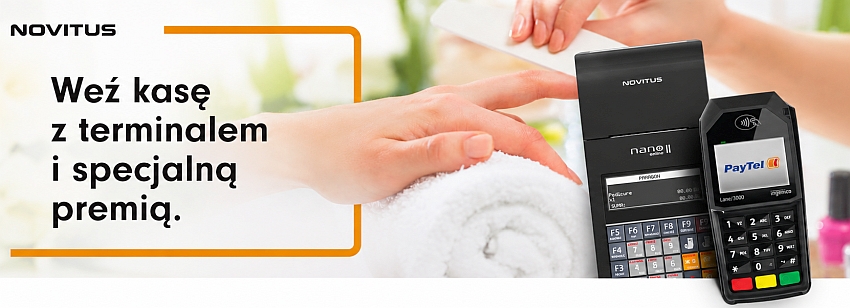
Kasa może współpracować z kompatybilnymi terminalami płatniczymi. Po prawidłowej konfiguracji integracja umożliwia przekazywanie kwoty transakcji z kasy do terminala, ograniczając konieczność jej ręcznego wpisywania.
Przed uruchomieniem połączenia należy sprawdzić model terminala, operatora płatności, obsługiwany protokół komunikacyjny oraz wymagane ustawienia urządzeń.
Producent udostępnia osobną instrukcję konfiguracji kas Novitus z terminalami PayTel. Integrację najlepiej przeprowadzić podczas instalacji stanowiska sprzedaży.
Obsługa BLIK i e-paragonów
Wybrane funkcje płatnicze i obsługa e-paragonów zależą od wersji oprogramowania, konfiguracji kasy oraz usług współpracujących z urządzeniem.
BLIK na kasie
Obsługa płatności BLIK wymaga odpowiedniej konfiguracji i aktywnej usługi u obsługującego ją operatora. Przed wdrożeniem należy potwierdzić dostępność rozwiązania dla konkretnej wersji urządzenia.
E-paragony
Novitus udostępnia osobną instrukcję włączania obsługi e-paragonów w Nano II Online. Uruchomienie funkcji powinno odbywać się zgodnie z dokumentacją producenta i wymaganiami wykorzystywanego systemu.
Najczęstsze problemy z Novitus Nano II Online
Kasa nie łączy się z internetem
Sprawdź, czy wybrano właściwą sieć Wi-Fi, hasło jest poprawne, a router zapewnia dostęp do internetu bezprzewodowego w paśmie 2.4 GHz. Jeśli sieć działa, ale komunikacja z CRK nadal jest niedostępna, konieczna może być kontrola konfiguracji połączenia i dostępności serwerów.
Kasa nie drukuje paragonów
Sprawdź rolkę papieru termicznego, poprawność jej założenia, zamknięcie pokrywy drukarki oraz komunikaty na wyświetlaczu. Jeśli urządzenie sygnalizuje błąd mechanizmu drukującego, skontaktuj się z serwisem.
Nie można zmienić danych towaru
Niektóre zmiany w bazie towarowej mogą być ograniczone przez zasady działania urządzenia fiskalnego. Sprawdź komunikat kasy i nie próbuj omijać zabezpieczeń dotyczących stawek podatkowych lub ewidencji sprzedaży.
Kasa szybko rozładowuje akumulator
Czas pracy zależy między innymi od liczby wydruków, intensywności komunikacji i stanu akumulatora. Sprawdź sposób ładowania oraz ustawienia oszczędzania energii. Jeżeli czas pracy znacząco się skrócił, warto zlecić kontrolę akumulatora.
Instrukcja obsługi Novitus Nano II Online PDF
Aktualne instrukcje obsługi, materiały dotyczące konfiguracji sieci, terminali płatniczych i e-paragonów są dostępne na oficjalnej stronie producenta:
Instrukcje i pliki do pobrania – Novitus Nano II Online
FAQ - pytania o obsługę Novitus Nano II Online
Czy Novitus Nano II Online może działać przez Wi-Fi?
Tak. Kasa obsługuje komunikację bezprzewodową i może korzystać z odpowiednio skonfigurowanej sieci Wi-Fi, również udostępnianej przez telefon.
Jak wykonać raport dobowy?
Wybierz [2] Raporty, następnie [21] Raport Dobowy. Przed zatwierdzeniem sprawdź poprawność daty.
Jak zrobić raport miesięczny?
W menu [2] Raporty wybierz [25] Raporty Okresowe, a następnie [251] Raport Miesięczny. Podaj miesiąc i rok zakończonego okresu.
Czy można programować towary z komputera?
Tak. Producent udostępnia program NSerwis, który umożliwia zarządzanie bazą towarową oraz wybranymi ustawieniami kasy.
Czy Nano II Online współpracuje z terminalem płatniczym?
Tak, z kompatybilnymi terminalami lub PinPadami Lane i przy właściwej konfiguracji połączenia.
Co zrobić, jeśli kasa nie komunikuje się z CRK?
Najpierw sprawdź połączenie internetowe. Jeśli problem nie ustępuje, skontaktuj się z serwisem w celu weryfikacji ustawień komunikacyjnych.
Novitus Nano II Online - zakup, instalacja i serwis w Krakowie
W Promokas zapewniamy sprzedaż, programowanie, fiskalizację, konfigurację komunikacji internetowej, szkolenie z obsługi oraz serwis kas fiskalnych Novitus w Krakowie i okolicach.
Jeżeli dopiero wybierasz urządzenie, sprawdź dostępne warianty kasy, wyposażenie i aktualną ofertę:
Zobacz kasę fiskalną Novitus Nano II Online w sklepie Promokas