

Novitus ONE Pro - instrukcja obsługi i konfiguracji

Novitus ONE Pro Online to kasa fiskalna z kolorowym ekranem dotykowym, systemem Android i rozbudowanymi funkcjami sprzedaży. W tym poradniku przedstawiamy najważniejsze czynności związane z codzienną obsługą urządzenia: programowanie towarów, wystawianie paragonów, anulowanie pozycji, wykonywanie raportów fiskalnych oraz współpracę z terminalem płatniczym.
Poradnik dotyczy Novitus ONE Pro Online. Poszczególne ekrany i opcje mogą różnić się zależnie od wersji oprogramowania oraz konfiguracji urządzenia.
Novitus ONE Pro - pierwsze uruchomienie kasy
Przed rozpoczęciem pracy sprawdź podłączenie zasilania, stan akumulatora, poprawność założenia papieru termicznego oraz dostępność połączenia internetowego. Kasa wykorzystuje papier o szerokości 57 mm.
Po uruchomieniu urządzenia zaloguj odpowiedniego operatora. Kasa umożliwia prowadzenie sprzedaży z wykorzystaniem kont kasjerów i indywidualnie skonfigurowanych ekranów sprzedaży.
Przed pierwszą sprzedażą fiskalną urządzenie musi zostać odpowiednio zaprogramowane i zafiskalizowane przez uprawniony serwis.
Jak zaprogramować towary w Novitus ONE Pro?
ONE Pro umożliwia tworzenie rozbudowanej bazy towarów i usług. Towary można programować bezpośrednio na ekranie dotykowym urządzenia.
Dodawanie nowego towaru krok po kroku
- Otwórz Menu kasy.
- Wybierz Programowanie.
- Przejdź do sekcji Towary.
- Wybierz Nowy towar.
- Uzupełnij kartę towaru, podając jego nazwę, kod, właściwą stawkę VAT oraz pozostałe wymagane parametry.
- Zatwierdź zapis.
Po zapisaniu pozycja jest dostępna w bazie towarowej. Przed rozpoczęciem sprzedaży sprawdź, czy towar ma właściwą nazwę, cenę i stawkę podatku.
Jak zorganizować ekran szybkiej sprzedaży?
Jedną z praktycznych funkcji ONE Pro jest możliwość dostosowania paneli sprzedaży do charakteru działalności. Najczęściej wybierane towary i usługi można umieścić na ekranie jako przyciski szybkiej sprzedaży.
W salonie fryzjerskim mogą to być najpopularniejsze usługi, w kawiarni napoje i przekąski, a w sklepie produkty sprzedawane najczęściej. Właściwy układ paneli warto przygotować podczas programowania urządzenia i szkolenia pracowników.
Jak wystawić paragon na Novitus ONE Pro?
Sprzedaż towaru z zaprogramowaną ceną
- Na ekranie sprzedaży wybierz funkcję Kod.
- Wprowadź kod zaprogramowanego towaru.
- Zatwierdź przyciskiem OK.
- Sprawdź pozycję dodaną do paragonu.
- Wybierz Razem, a następnie właściwą formę płatności.
Sprzedaż z ręcznym podaniem ceny
Jeżeli dany towar pozwala na wprowadzenie ceny podczas sprzedaży, skorzystaj z funkcji Cena, podaj kwotę i zatwierdź. Następnie wybierz towar przez jego kod i dodaj go do paragonu.
Sprzedaż kilku sztuk tego samego towaru
Przed dodaniem pozycji możesz skorzystać z funkcji Ilość i określić liczbę sprzedawanych sztuk. Następnie wybierz odpowiedni towar.

Jak anulować pozycję lub cały paragon?
Usunięcie jednej pozycji
Jeśli przed zakończeniem paragonu dodano niewłaściwy towar, można usunąć go z bieżącej transakcji. W instrukcji przewidziano użycie przycisku minus przy nazwie pozycji lub funkcji Usuń ost. do usunięcia ostatniej pozycji.
Anulowanie całego paragonu
Jeżeli chcesz zrezygnować z całej rozpoczętej transakcji, wybierz Anuluj. Operacja dotyczy otwartego paragonu, przed jego fiskalnym zakończeniem.
Jeżeli paragon został już wystawiony, nie można traktować jego anulowania jak usunięcia pozycji z otwartej transakcji. Zwroty i reklamacje należy dokumentować zgodnie z obowiązującymi zasadami.
Jak zakończyć sprzedaż i przyjąć płatność?
Po dodaniu wszystkich towarów wybierz przycisk Razem. Następnie wskaż formę płatności, na przykład Gotówka.
Przy płatności gotówkowej można wprowadzić kwotę otrzymaną od klienta. Ułatwia to obliczenie należnej reszty.
Jeżeli kasa jest prawidłowo zintegrowana z terminalem płatniczym, sposób obsługi płatności kartą zależy od konfiguracji urządzeń i usług operatora.
Raport dobowy Novitus ONE Pro - instrukcja
Raport fiskalny dobowy jest jednym z podstawowych obowiązków związanych z użytkowaniem kasy fiskalnej. Należy go wykonać po zakończeniu sprzedaży za dany dzień, nie później niż przed rozpoczęciem sprzedaży w następnym dniu.
Wykonanie raportu dobowego
- Zakończ wszystkie otwarte paragony.
- Na ekranie kasy wybierz funkcję Raport FD lub RD, jeśli została udostępniona w bieżącym układzie.
- Sprawdź komunikat dotyczący raportu.
- Zweryfikuj datę urządzenia.
- Potwierdź wykonanie raportu przyciskiem TAK.
- Poczekaj na zakończenie operacji.
Uwaga: przed zatwierdzeniem raportu zawsze sprawdzaj poprawność daty. Jeśli jest nieprawidłowa, nie wykonuj raportu i skontaktuj się z serwisem.
Jak wykonać raport miesięczny w Novitus ONE Pro?
Raport fiskalny miesięczny pozwala uzyskać zestawienie danych fiskalnych za wybrany zakończony miesiąc.
- Otwórz Menu.
- Przejdź do sekcji Raporty.
- Wybierz Raport fiskalny miesięczny.
- Wskaż właściwy miesiąc i rok.
- Wybierz DRUKUJ.
Jeżeli potrzebujesz raportu za niestandardowy przedział dat, skorzystaj z funkcji Raport fiskalny okresowy i określ zakres od–do.
Novitus ONE Pro - konfiguracja Wi-Fi i połączenie z CRK
Kasa fiskalna online musi mieć zapewnioną komunikację z Centralnym Repozytorium Kas. Novitus ONE Pro może korzystać z połączenia LAN, Wi-Fi lub odpowiedniego wariantu komunikacji komórkowej.
Co sprawdzić, jeśli kasa nie łączy się z internetem?
- Czy router jest uruchomiony i zapewnia dostęp do internetu.
- Czy kasa jest połączona z właściwą siecią Wi-Fi lub przewodem LAN.
- Czy hasło do sieci bezprzewodowej jest poprawne.
- Czy urządzenie otrzymało prawidłowe ustawienia sieciowe.
- Czy nie występuje problem z dostępem do serwerów CRK.
W przypadku komunikacji komórkowej należy dodatkowo sprawdzić aktywność karty SIM i konfigurację modemu.
Jeżeli połączenie internetowe działa, ale kasa nadal zgłasza problemy z CRK, warto zlecić kontrolę ustawień uprawnionemu serwisowi.
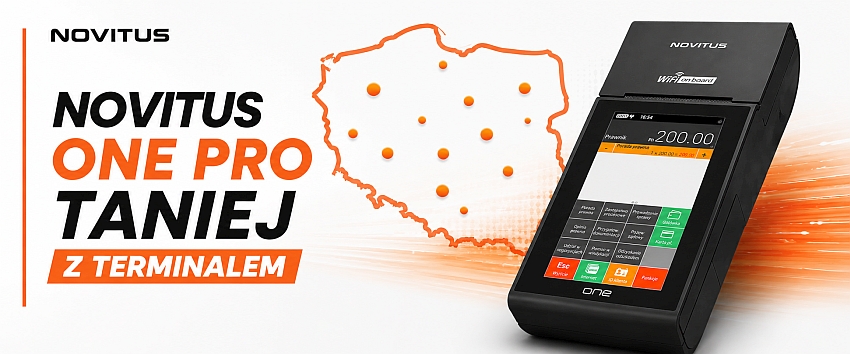
Novitus ONE Pro i terminal płatniczy
ONE Pro może współpracować z kompatybilnymi terminalami płatniczymi. Prawidłowa integracja umożliwia przekazywanie kwoty transakcji z kasy do terminala, bez konieczności ręcznego wpisywania jej na urządzeniu płatniczym.
Producent udostępnia instrukcję integracji kas ONE i NEXT z terminalem Lane3000 obsługiwanym przez PayTel. Dostępność takiego połączenia zależy od modelu terminala, operatora i konfiguracji urządzeń.
Konfigurację najlepiej wykonać podczas instalacji zestawu kasa–terminal, a następnie sprawdzić poprawność działania na transakcji testowej zgodnej z procedurami operatora.
Faktury, e-paragony i dodatkowe funkcje ONE Pro
Novitus ONE Pro oferuje funkcje wykraczające poza podstawową sprzedaż paragonową. W zależności od konfiguracji i aktywnych usług urządzenie może obsługiwać wystawianie faktur, zarządzanie otwartymi rachunkami, funkcje magazynowe oraz e-paragony.
Faktury i dane kontrahentów
Urządzenie może wspierać obsługę dokumentów sprzedażowych oraz danych kontrahentów. Przed rozpoczęciem pracy należy skonfigurować odpowiednie dane firmy i sprawdzić sposób wystawiania dokumentów w używanej wersji oprogramowania.
E-paragony
Obsługa e-paragonów wymaga prawidłowej konfiguracji odpowiedniej funkcji. Przed jej uruchomieniem należy sprawdzić wymagania producenta oraz sposób przekazywania dokumentu klientowi.
Najczęstsze problemy z Novitus ONE Pro
Kasa nie drukuje paragonu
Sprawdź poprawność założenia rolki termicznej, zamknięcie pokrywy mechanizmu drukującego oraz komunikaty na ekranie. Nie próbuj samodzielnie rozbierać mechanizmu drukarki.
Nie można znaleźć zaprogramowanego towaru
Zweryfikuj kod towaru, jego zapis w bazie oraz konfigurację panelu szybkiej sprzedaży. Brak przycisku na panelu nie musi oznaczać, że towar został usunięty z bazy.
Terminal nie pobiera kwoty z kasy
Sprawdź połączenie pomiędzy urządzeniami oraz aktywność integracji. Jeżeli terminal przyjmuje płatności samodzielnie, ale nie odbiera kwot z ONE Pro, konieczna może być ponowna weryfikacja protokołu komunikacyjnego i konfiguracji operatora.
Kasa nie komunikuje się z CRK
Sprawdź dostęp do internetu oraz ustawienia połączenia. W razie utrzymywania się problemu skontaktuj się z serwisem fiskalnym.
Instrukcja obsługi Novitus ONE Pro PDF
Instrukcje producenta, dokumentacja funkcji fiskalnych oraz materiały dotyczące integracji z terminalem płatniczym dostępne są na oficjalnej stronie Novitus:
Pobierz instrukcję obsługi Novitus ONE Pro
FAQ - Novitus ONE Pro Online
Jak zaprogramować nowy towar?
Otwórz Menu, wybierz Programowanie, następnie Towary i Nowy towar. Uzupełnij kartę towaru i zatwierdź zapis.
Jak zrobić raport dobowy?
Po zakończeniu sprzedaży uruchom funkcję Raport FD lub RD, sprawdź datę i zatwierdź wykonanie raportu.
Jak wydrukować raport miesięczny?
Wejdź w Menu, wybierz Raporty, następnie Raport fiskalny miesięczny. Wskaż miesiąc i rok oraz wybierz DRUKUJ.
Czy Novitus ONE Pro obsługuje Wi-Fi?
Tak. Urządzenie może korzystać z sieci Wi-Fi, a także połączenia LAN lub odpowiedniego wariantu komunikacji komórkowej.
Czy można podłączyć terminal płatniczy?
Tak, kasa obsługuje integrację z kompatybilnymi terminalami. Sposób podłączenia zależy od modelu i operatora płatności.
Czy ONE Pro może wystawiać faktury?
Tak, urządzenie oferuje funkcje obsługi faktur i dodatkowych dokumentów sprzedażowych, zależnie od konfiguracji oprogramowania.
Novitus ONE Pro - sprzedaż, fiskalizacja i serwis Kraków
Promokas oferuje sprzedaż, programowanie, fiskalizację, szkolenia z obsługi oraz serwis kas fiskalnych Novitus ONE Pro w Krakowie i okolicach. Pomagamy również w konfiguracji połączenia internetowego oraz integracji z terminalami płatniczymi.
Jeżeli szukasz urządzenia do swojej firmy, sprawdź dostępne warianty komunikacyjne, wyposażenie i aktualną ofertę:
 kup teraz ONE Pro Online LAN + WiFi |
kup teraz ONE Pro Online GSM 24M |


